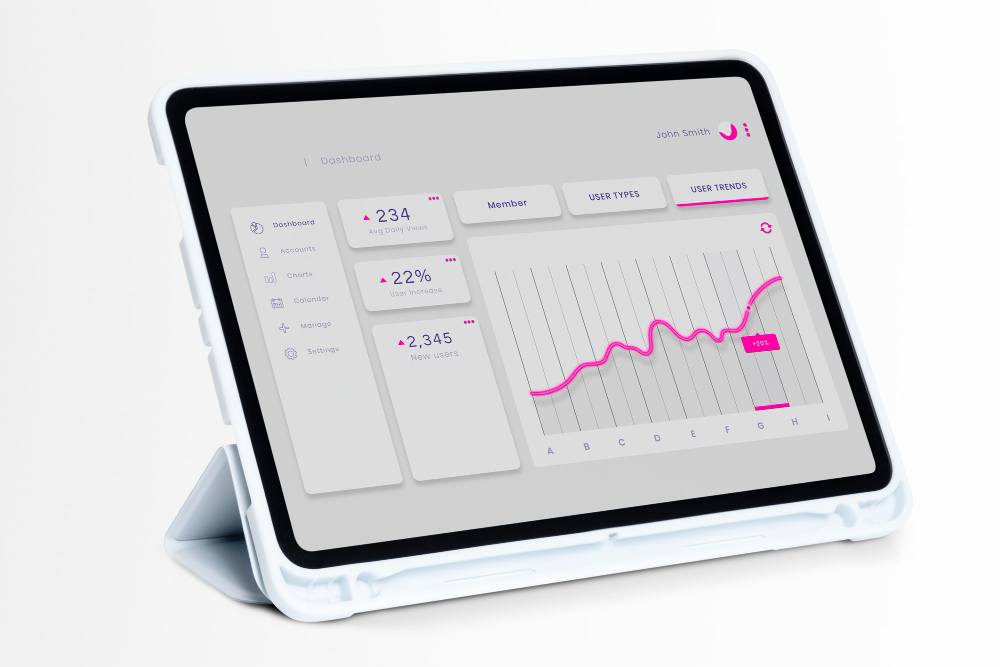
Dashboard pada Excel memiliki kegunaan yang dapat memudahkan kamu untuk menampilkan data secara visual melalui grafik, tabel, maupun diagram. Tak hanya itu, dashboard dalam excel juga memudahkan kamu untuk memantau kinerja suatu proyek, bisnis, atau aktivitas tertentu dengan lebih mudah.
Berikut intip langkah-langkah membuat dashboard dengan MS Excel dari nol.
Langkah 1: Siapkan Data
- Buka Excel: Langkah pertama, yaitu buka Microsoft Excel dan siapkan data yang ingin kamu visualisasikan pada dashboard. Pastikan data tersebut sudah dalam format yang sesuai untuk analisis.
- Organisasi Data: Susun data kamu dengan informasi-informasi yang ingin kamu tampilkan dalam grafik atau tabel di dashboard.
Langkah 2: Pilih Jenis Grafik yang Tepat
- Pilih Data yang Akan Divisualisasi: Pilih area data yang ingin kamu tampilkan dalam grafik. Kamu dapat memilih atau menggunakan area data tertentu untuk membuat grafik batang, pie chart, atau grafik garis.
- Insert Grafik: Pilih tab ‘Insert’ di Excel, lalu pilih jenis grafik yang ingin kamu buat dari opsi grafik yang tersedia. Excel akan otomatis membuat grafik berdasarkan data yang telah kamu pilih.
- Customize Grafik: Sesuaikan grafik sesuai kebutuhan. Kamu bisa mengkreasikan hal lain, seperti mengubah warna, menambahkan label, mengatur sumbu, dan lainnya.
Langkah 3: Buat Interaktivitas
- Tombol dan Filter: Buat tombol atau filter yang akan mengatur data yang ditampilkan di grafik dan tabel. kamu dapat menggunakan fungsi-fungsi seperti ‘Data Validation’ untuk tombol drop-down atau tombol kecil untuk melakukan filter secara otomatis.
- Hyperlink dan Navigasi: Tambahkan hyperlink yang menghubungkan bagian-bagian dashboard kamu untuk memudahkan pindah antar bagian.
Langkah 4: Organisasi dan Desain
- Layout dan Penataan: Susun elemen-elemen seperti grafik, tabel, tombol, dan filter di lembar kerja Excel. Atur tata letak visual agar mudah dipahami dan terlihat menarik.
- Warna dan Format: Sesuaikan format, warna, gaya grafik, dan elemen-elemen lainnya agar cocok satu sama lain dan memudahkan pemahaman.
Langkah 5: Pengujian dan Penyempurnaan
- Uji Dashboard: Pastikan semua interaksi dan link sudah berfungsi dengan baik. Hal ini bertujuan untuk memastikan bahwa semua elemen berjalan sesuai yang diharapkan.
- Perbaiki Format: Lakukan koreksi dan penyesuaian agar dashboard menjadi lebih baik dan responsif.
Catatan Tambahan
- Gunakan Pivot Table dan Pivot Chart: Hal ini dapat membantu dalam meringkas dan menyajikan data dalam format yang lebih terstruktur dan mudah dipahami.
- Gunakan Formula dan Fungsi Excel: Formula seperti VLOOKUP, SUMIFS, dan COUNTIFS yang dapat membantu kamu untuk mengelola dan menyajikan data dengan cara yang lebih dinamis.
Setelah selesai, kamu dapat menyimpan dashboard sebagai file Excel dan membagikannya kepada pihak yang membutuhkan atau menggunakan fitur Excel lainnya. Jangan Ragu untuk menyesuaikan langkah-langkah ini sesuai dengan kebutuhan dan kompleksitas dashboard yang kamu inginkan. Semoga bermanfaat!